OpenOnDemandの概要と利用開始方法
目次
OpenOnDemandの概要とサービス
OpenOnDemandは、Webブラウザを通じてスパコンに簡単にアクセスできるプラットフォームです。
専用ソフトのインストールが不要で、国内からWebブラウザを通じて利用できます。
前提条件:
- スマートフォンまたはタブレットが必須です(二要素認証に使用)
- 日本国内からのみアクセス可能です
利用可能なサービス
ブラウザから以下のサービスを利用できます:
- ホームディレクトリのファイル管理
- ccfepへのシェルアクセス
- ccfepへのリモートデスクトップ
- Jupyter Notebook
- Visual Studio Code
推奨ブラウザ環境
- Google Chrome 最新版 (最安定)
- Mozilla Firefox 最新版
- Microsoft Edge 最新版
※safariは問題が発生する可能性があります。
アクセス方法
アクセスURL
※海外からのアクセスはできません
ログイン手順
⚠️ ログイン前に必須の設定があります
初回ログイン前に、アカウント編集ページから [OpenOnDemandとパスワードを同期する] にチェックを入れてパスワードの変更を行ってください。
この設定を行わないとログインできません。
- アカウント編集ページで [OpenOnDemandとパスワードを同期する] にチェックを入れてパスワードを変更する (初回ログイン前のみ)
- ブラウザで https://ccood.ims.ac.jp を開く
- ユーザー名・パスワードを入力してログインする
- Username:スパコンのアカウント名(3文字)を入力します。
- Password:ccportalと同じパスワード
- 二要素認証を完了する
ログイン画面
OpenOnDemandにアクセスすると、以下のようなログイン画面が表示されます。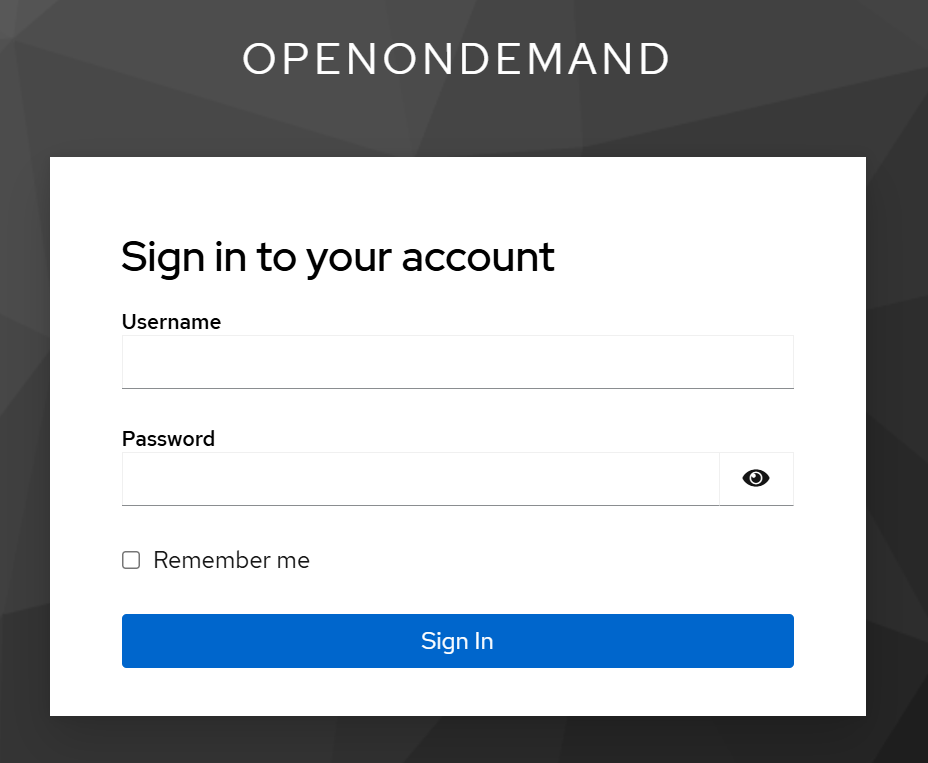
初回ログイン時の二要素認証の設定
- 認証アプリの準備
以下のような認証アプリをスマートフォンにインストール:
- Google Authenticator
- FreeOTP
- Microsoft Authenticator
- FortiToken Mobile - QRコードの登録
- 認証アプリを起動
- OpenOnDemand画面のQRコードをスキャン - 設定の完了
- デバイス名を入力(例:my_iPhone)
- 認証アプリに表示されたワンタイムコードを入力
- "Submit" をクリックして設定を完了
トラブルシューティング
ログインできない場合
- ユーザー名とパスワードを確認
- パスワードを変更済みか確認
認証アプリの問題
以下の場合はrccs-admin@ims.ac.jpに連絡:
- スマートフォンの紛失・故障
- 機種変更時のデータ移行失敗
- アプリの削除や初期化によるデータ消失
サポート
問題が解決しない場合は、以下の情報を添えてrccs-admin@ims.ac.jpまでご連絡ください:
- ユーザー名
- 発生している問題の具体的な症状
- エラーメッセージ(表示されている場合)
- 使用しているブラウザの種類とバージョン